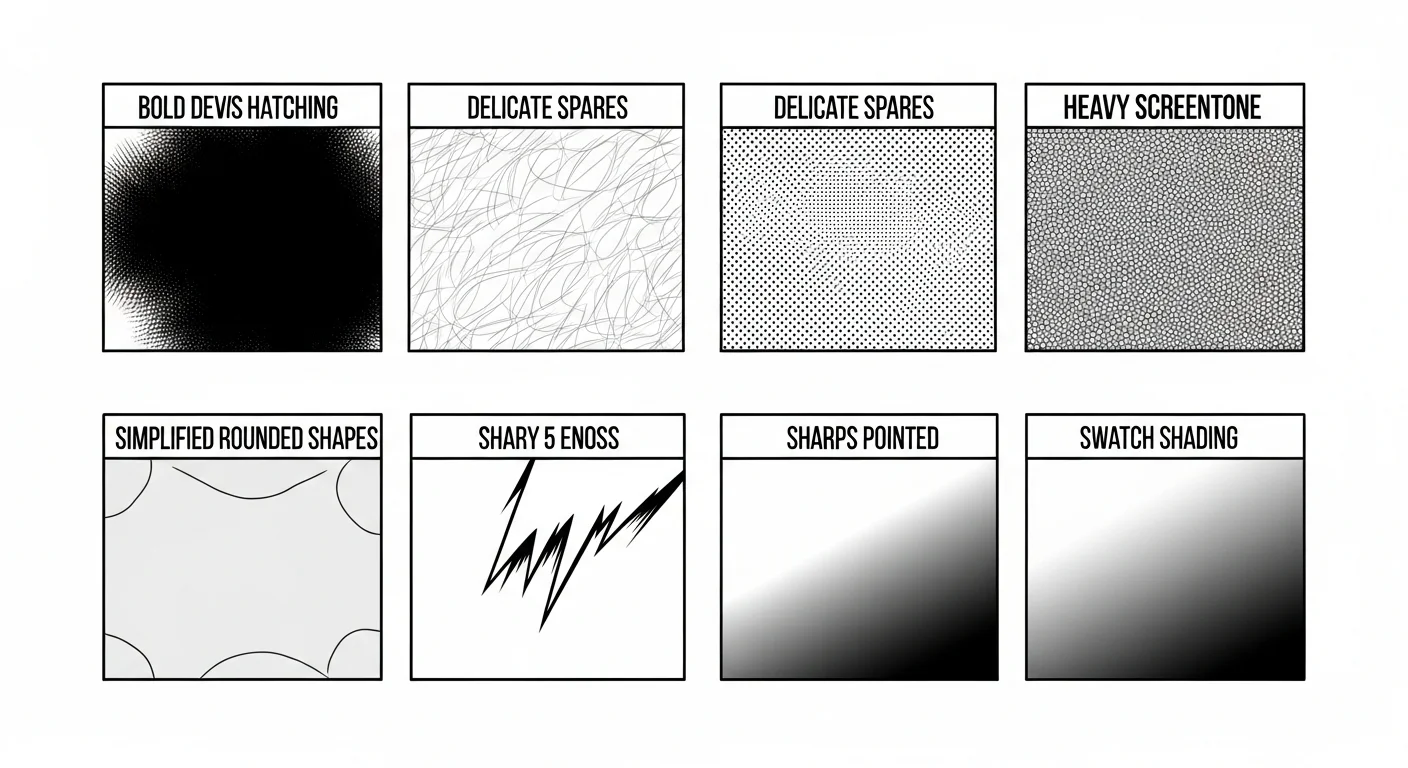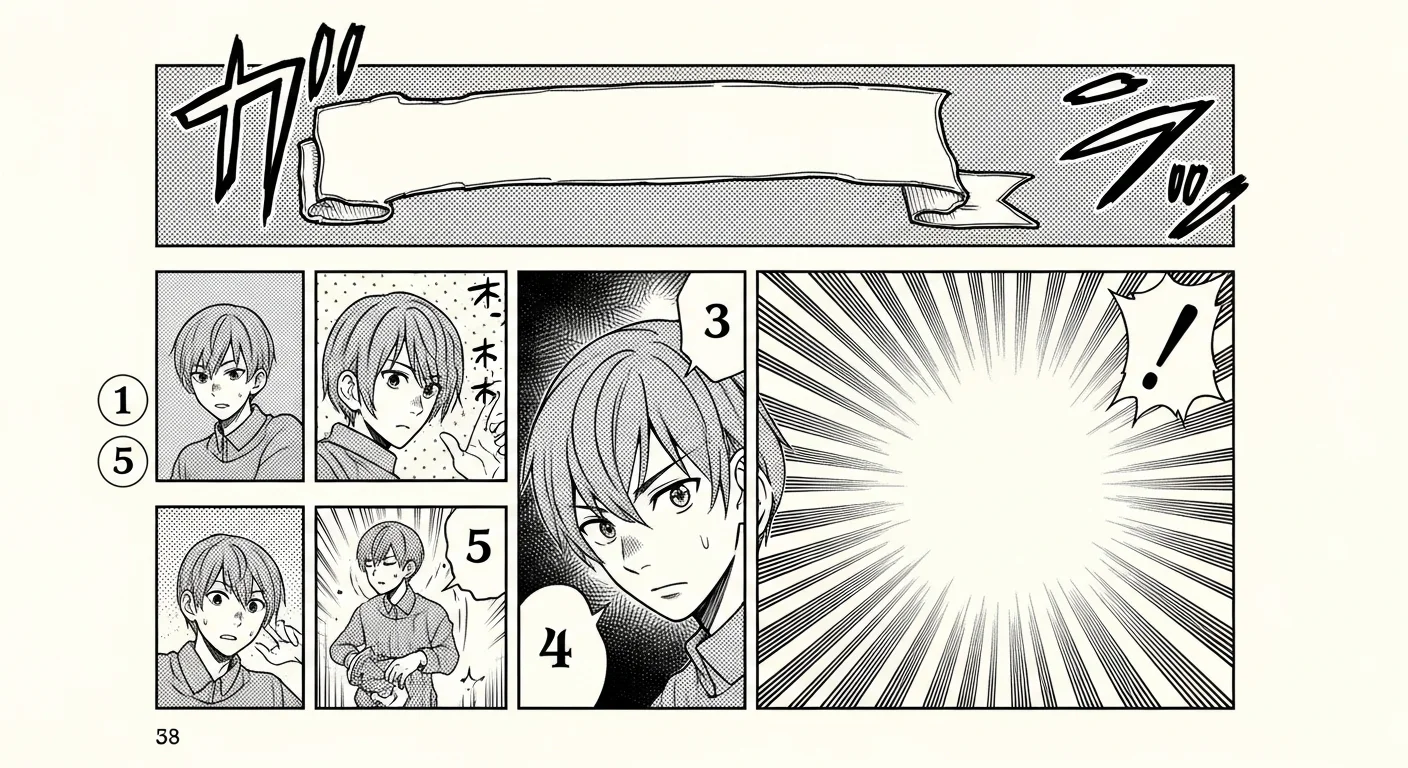
만화 패널 레이아웃 자동 생성은 액션, 대화, 임팩트 등 레이블링된 장면 비트를 읽어 약 30초 만에 크기가 조정된 다중 패널 그리드를 생성하는 방식이에요. 그런 다음 각 패널에 캐릭터를 배치하고 대사를 입력하면 돼요. 수동으로 썸네일을 그리거나, 자를 대고 작업하거나, 지우개질을 할 필요가 없어요.
요약: 각 장면 비트를 일반 텍스트로 레이블링하고 Comistitch Studio에 붙여넣으면 30초 안에 적절한 크기의 만화 패널 그리드를 얻을 수 있어요. 캐릭터와 대화를 추가하여 20분 이내에 6패널 페이지를 완성해 보세요.
만화 패널 레이아웃 자동 생성은 무엇인가요?
만화 패널 레이아웃 자동 생성은 AI 시스템을 사용하여 레이블링된 스크립트를 구조화된 다중 패널 그리드로 변환하는 과정이에요. 손으로 썸네일 레이아웃을 스케치하는 대신, 페이지의 각 스토리 비트에 대한 짧은 설명을 작성하고 각 비트에 액션, 대화, 반응 또는 임팩트와 같은 비트 유형 태그를 지정해요. AI는 이 태그를 읽고 각 프레임이 비트의 감정적 분위기에 맞게 크기가 조정된 패널 그리드를 출력하죠.
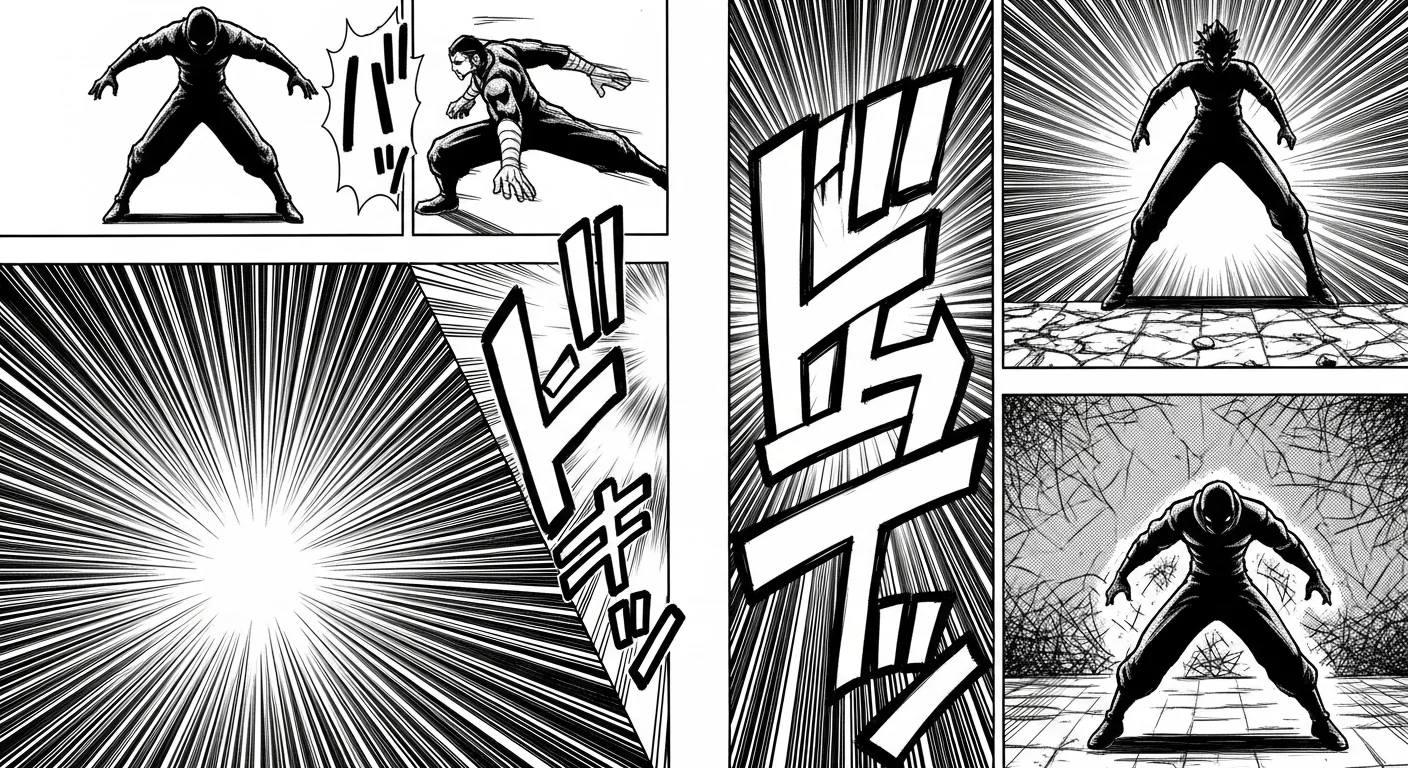
액션 비트는 시간을 압축하고 읽기 속도를 높이는 좁고 쌓인 패널이 돼요. 대화 비트는 말풍선과 캐릭터 표현을 위한 공간이 있는 중간 크기의 직사각형이 되고요. 임팩트 비트는 독자의 시선을 멈추고 주의를 끄는, 종종 대각선으로 잘린 오버사이즈 프레임이 돼요. 반응 비트는 더 큰 순간들 사이에 컴팩트한 사각형으로 배치되어 읽기에 리듬감 있는 일시 정지를 추가해요.
이것이 중요한 이유는 패널링이 곧 속도감이기 때문이에요. 모든 패널이 동일한 직사각형이라면 강력한 스토리 비트가 있는 스크립트도 밋밋하게 읽힐 수 있어요. 자동 생성은 크기 다양성, 대각선 분할, 그리고 적절한 크기의 임팩트 순간을 자동으로 적용해요. 그 결과, 수년간의 레이아웃 경험이나 속도감 결정이 변경될 때마다 수동으로 다시 그릴 필요 없이 전문적으로 구조화된 페이지를 얻을 수 있어요.
コマ割り (코마와리) — 일본 만화의 패널 분할 기술은 무엇인가요?
**コマ割り (코마와리)**는 만화 패널 분할을 나타내는 일본어 용어예요. 문자 그대로 “프레임 할당”으로 번역되죠. 일본 만화 문화에서 コマ割り는 캐릭터 디자인, 대화 작성 또는 세계관 구축과 같은 창의적 중요성을 가진 주요 스토리텔링 기술로 다루어져요.
이 개념은 세 가지 핵심 결정을 포함해요. 페이지에 몇 개의 패널을 배치할지, 각 패널의 크기는 얼마로 할지, 그리고 독자의 시선이 혼란 없이 올바른 오른쪽에서 왼쪽, 위에서 아래로 읽는 경로를 따르도록 패널을 어떻게 배열할지 말이죠. 이러한 결정을 마스터하면 스토리 템포와 감정적 리듬을 제어할 수 있어요. 잘못 판단하면 아무리 훌륭한 그림도 느리거나, 급하거나, 혼란스럽게 느껴질 수 있어요.
AI コマ割り 도구는 수십 년간의 구성 규칙을 자동화된 시스템으로 형식화해요. 여러분은 비트 레이블을 제공하고, 시스템은 숙련된 일본 만화가들이 수년간 내재화하는 관례를 적용하죠. 패널 크기는 비트 유형을 따르고, 읽기 순서는 자동으로 적용돼요. 임팩트 비트가 있는 곳에는 대각선 분할이 나타나요. 그 결과는 노련한 만화 편집자도 올바르다고 인정할 만한 구조적으로 건전한 레이아웃이에요. 텍스트 프롬프트에서 30초 만에 만들어지죠.
コマ割り 레이아웃이 지원하는 시각적 어휘에 대한 전체 개요는 AI 만화 생성기 스타일 가이드를 방문해 보세요.
AI는 스크립트를 어떻게 읽고 패널 그리드를 만드나요?
AI 패널 레이아웃 시스템은 세 단계로 작동해요.
첫째, 짧은 스크립트를 작성해요. 페이지당 4~6개의 문장으로, 비트당 한 문장씩요. 각 비트에 (action), (dialogue), (reaction), (impact)와 같이 명시적으로 레이블을 지정해요. 이 레이블은 AI가 패널 크기와 위치를 올바르게 지정하는 데 필요한 주요 입력이에요. 문장 길이는 레이블보다 덜 중요해요.
둘째, 레이블링된 스크립트를 Comistitch Studio에 붙여넣어요. 빌더는 레이블을 파싱하고, 비트 수를 세고, 패널 그리드를 생성해요. 액션 비트는 좁은 직사각형으로 한 줄에 두세 개씩 쌓여요. 임팩트 비트는 대각선으로 잘린 큰 패널을 얻고요. 대화 비트는 말풍선 공간이 충분한 중간 프레임을 얻어요. 그리드는 오른쪽에서 왼쪽으로 읽는 만화 읽기 순서에 따라 자동으로 만들어져요.
셋째, 빌더는 편집 해상도로 전체 페이지의 실시간 미리보기를 렌더링해요. 비트 텍스트에 캐릭터 이름을 언급하고 말풍선에 대사를 입력하면, AI가 스크린톤과 효과를 각 패널 이미지의 일부로 렌더링해 줘요. 빌더는 패널 간 간격, 패널 테두리 두께, 말풍선 배치를 처리하여 페이지가 깔끔하게 읽히도록 해요. 생성 후 수동으로 정리할 필요가 없어요.
각 비트 유형에 어떤 패널 크기를 사용해야 하나요?
네 가지 패널 크기 범주가 만화의 모든 스토리텔링 요구 사항을 충족해요. 이를 이해하면 더 효과적인 비트 레이블을 작성하는 데 도움이 돼요.
| 비트 유형 | 패널 크기 | 주요 목적 |
|---|---|---|
| 액션 | 좁고, 한 줄에 2~3개 쌓임 | 시간 압축, 읽기 속도 가속 |
| 대화 | 중간 직사각형 (~페이지 너비의 ⅔) | 말풍선 공간, 속도감 있는 대화 |
| 반응 | 작은 사각형 또는 컴팩트한 프레임 | 감정적 일시 정지, 독자 공감 순간 |
| 임팩트 | 페이지 절반 또는 그 이상, 종종 대각선 | 멈추는 순간 — 공개, 충격 또는 절정 |
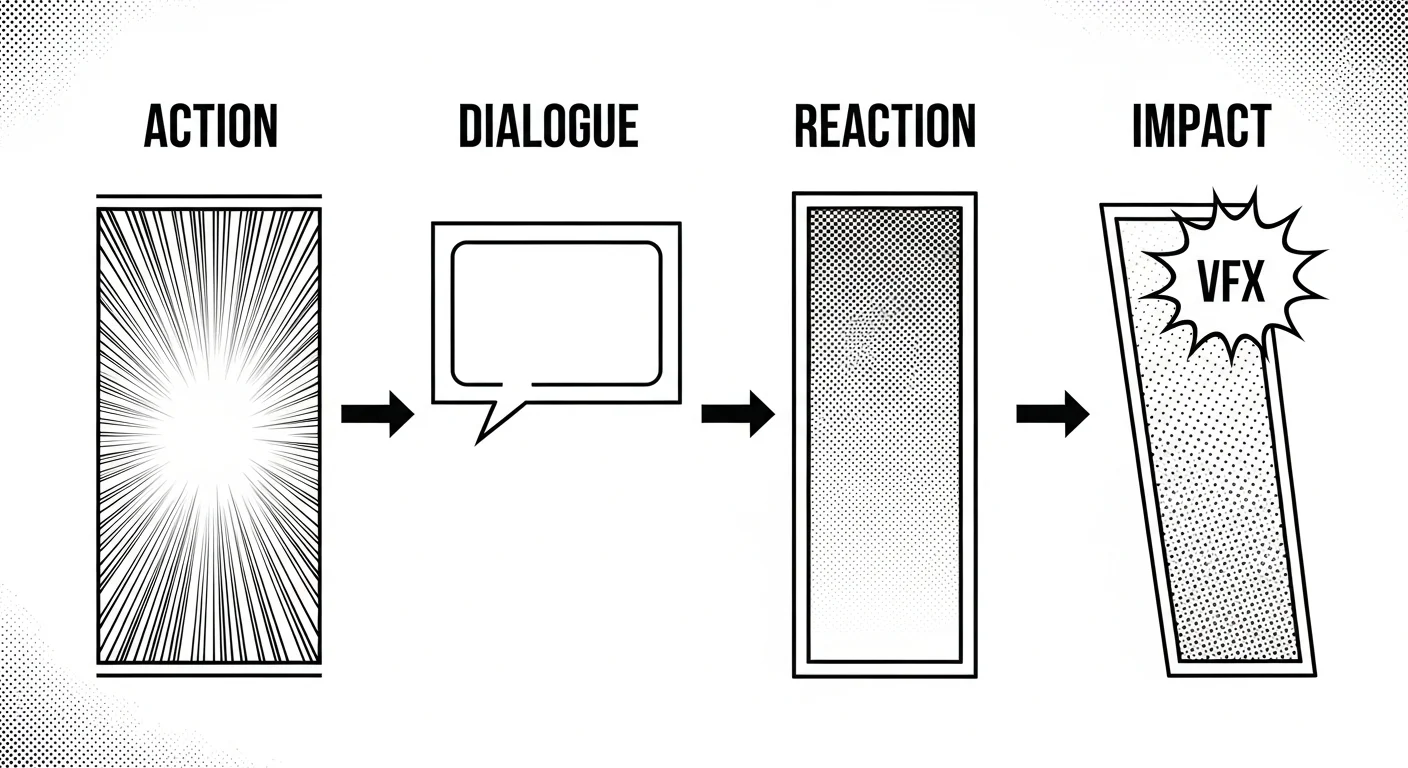
AI는 비트 레이블에서 자동으로 크기를 할당해요. 생성 후 비율 균형이 맞지 않는다면 비트 레이블을 수정하고 페이지를 다시 생성하세요 — 레이아웃 엔진이 업데이트된 레이블을 읽어 그리드를 다시 구성해요.
페이지당 임팩트 패널은 하나만 사용하는 것이 좋아요. 두 개 이상이면 임팩트의 힘이 약해져요. 각 페이지에서 가장 중요한 단일 순간에만 임팩트 패널을 사용하세요.
첫 만화 페이지 레이아웃을 AI로 자동 생성하는 방법 — 단계별 가이드?
이 워크플로를 따라 약 20분 만에 빈 문서에서 완전한 AI 패널 레이아웃을 만들어 보세요.
1단계 — 레이블링된 스크립트 작성. 4~6개의 문장을 비트당 하나씩 작성하세요. 각 문장에 (action), (dialogue), (reaction), (impact)로 표시하세요. 각 문장은 15단어 이하로 유지하세요. 짧고 레이블링된 문장은 레이아웃 엔진에 가장 명확한 신호를 줘요.
2단계 — Comistitch Studio 열기. Comistitch Studio로 이동하여 “새 만화 페이지”를 클릭하세요. 스크립트를 스크립트 입력 상자에 붙여넣고, 스토리 밀도에 맞는 패널 레이아웃 템플릿 — 4개, 6개, 또는 8개 패널 — 을 선택하세요.
3단계 — 그리드 생성. 생성 버튼을 클릭하세요. 빌더가 약 30초 만에 패널 그리드를 생성해요. 미리보기를 확인하세요. 액션 패널은 좁게, 임팩트 패널은 크게 대각선으로 나타나야 해요. 비율이 잘못된 것 같으면 비트 레이블을 변경하고 다시 생성 버튼을 클릭하세요.
4단계 — 캐릭터 및 대화 배치. 비트 텍스트에 캐릭터 이름을 언급하면 일관성 엔진이 고정된 히어로 레퍼런스를 해당 패널에 적용해요. 대화 편집기에서 말풍선 텍스트를 입력하세요 — 렌더링 시 스크린톤과 효과가 자동으로 함께 적용돼요.
5단계 — 내보내기. 내보내기 버튼을 클릭하세요. PNG나 WEBP로 다운로드하거나 PDF로 내보낼 수 있어요 — 무료 티어에는 워터마크가 붙고, 유료 플랜에서는 제거돼요. 빌더 안에서 바로 크리에이터 프로필에 게시할 수도 있어요.
AI 패널 레이아웃은 수동 썸네일 스케치와 어떻게 다른가요?
| 측면 | 수동 썸네일 | AI 패널 레이아웃 | Comistitch 장점 |
|---|---|---|---|
| 페이지당 시간 | 2~4시간 | 15~30분 | 30초 그리드 생성 |
| 필요한 기술 | 레이아웃 경험 필수 | 없음 — 레이블이 그리드를 구동 | 초보자도 사용 가능 |
| 수정 비용 | 지우고 다시 그리기 | 원클릭 재생성 | 스크립트가 진실의 원천 |
| 캐릭터 일관성 | 수동 참조 시트 | 패널별 프롬프팅 | 일관성 엔진을 통해 고정 |
| 재정적 비용 | 재료 및 시간 | 무료 티어 사용 가능 | 가입 시 무료 크레딧 100개(약 2~3페이지), 카드 등록 불필요 |
가장 큰 장점은 반복 속도예요. 수동 썸네일링은 실험에 대한 부담이 커요. 페이지에 액션 패널이 하나 더 필요하다고 결정하면 전체 레이아웃을 다시 그려야 하죠. AI 패널 레이아웃은 레이블링된 스크립트를 진실의 원천으로 삼아요. 비트 레이블을 변경하면 패널 그리드가 30초 안에 업데이트돼요. 창의적인 에너지는 실행 오버헤드가 아닌 스토리텔링 결정에 집중될 수 있어요.
완전한 무료 만화 제작 워크플로를 보려면 2026년 AI로 만화를 무료로 만드는 방법을 참조하세요.
AI 만화 패널 레이아웃 도구를 사용할 때 피해야 할 실수는 무엇인가요?
세 가지 실수가 대부분의 첫 사용자들을 함정에 빠뜨려요.
비트 레이블 누락. 레이블 없이 일반 산문을 붙여넣으면 AI가 패널 크기 조정에 대한 신호를 받지 못해요. 결과는 개수는 맞지만 속도감이 없는 동일한 직사각형 행이 돼요. 해결책: 스크립트의 모든 문장 앞에 명시적인 비트 레이블을 추가하세요. 비트 레이블을 지정하기 어렵다면 스스로에게 물어보세요. 이 순간은 빠른가 느린가? 빠르면 → 액션. 느리면 → 대화. 크면 → 임팩트.
페이지당 너무 많은 비트. 대부분의 만화 페이지에는 6개의 패널이 적당해요. 8개는 액션이 많은 시퀀스에 대한 실질적인 최대치예요. 8개를 넘어가면 패널이 썸네일 크기로 줄어들어 그림을 그리기도 어렵고, 독자들이 정상적인 읽기 속도로 파악하기 어려워져요. 해결책: 넘치는 비트를 두 페이지로 나누고 스토리가 숨 쉴 공간을 주세요.
읽기 순서 확인 건너뛰기. 대각선 패널은 잘못 배치되면 오른쪽에서 왼쪽으로 읽는 흐름을 방해할 수 있어요. 독자가 순서에 맞지 않는 대사를 만나면 장면이 무너져요. 해결책: 내보내기 전에 Studio의 읽기 순서 미리보기를 사용하세요. 빌더는 번호가 매겨진 화살표로 시선 경로를 강조하여 모든 패널이 올바른 순서로 읽히는지 확인할 수 있도록 해줘요.
만화 페이지 형식과 웹툰 세로 형식의 차이점을 이해하는 것도 레이아웃 결정과 읽기 순서에 영향을 미치기 때문에 중요해요. 만화 vs 망가 vs 웹툰 가이드는 패널 레이아웃 결정과 읽기 순서에 영향을 미치는 구조적 차이점을 설명해 줘요.
패널 레이아웃을 생성한 후 다음 단계는 무엇인가요?
패널 레이아웃은 구조적 골격이에요. 세 가지 레이어가 더해져 원시 패널 그리드를 완성된, 출판 가능한 만화 페이지로 바꿔줘요.
캐릭터 배치 및 일관성. 페이지를 생성하기 전에 Comistitch 캐릭터 생성기에서 캐릭터를 설정하세요. 얼굴, 머리카락, 의상을 참조로 고정하세요. 각 패널의 비트 텍스트에서 이 캐릭터를 이름으로 부르면 일관성 엔진이 모든 프레임에 디자인을 자동으로 적용해 줘요. 패널마다 외모를 다시 설명할 필요가 없어요.
스크린톤 및 시각 효과. 만화의 독특한 질감 있는 모습은 점 패턴 스크린톤과 잉크 음영에서 와요. Comistitch는 이를 만화 스타일 이미지 생성 자체의 일부로 렌더링해요 — 비트 텍스트에 속도선, 포커스선, 임팩트 효과를 설명하면 AI가 패널에 그대로 렌더링해 줘요.
출판 파이프라인. 페이지가 완성되면 Webtoons 또는 Tapas와 같은 플랫폼으로 내보내고 업로드하세요. AI 웹툰을 출판하기 가장 좋은 플랫폼 가이드는 각 주요 플랫폼의 업로드 사양과 독자 기대치를 다루므로 작업에 적합한 플랫폼을 선택할 수 있어요.
지금 바로 한 페이지를 시작해 보세요. 이 프롬프트를 Comistitch Studio에 붙여넣으세요.
Page 1 — Cliffside duel at dusk
Beat 1 (action): Two rivals stand at opposite ends of a rocky cliff, cloaks snapping in the wind. Beat 2 (dialogue): “This ends now. You already know that.” Beat 3 (reaction): The challenger’s hands curl into fists. Slow breath. Eyes level. Beat 4 (impact): A sudden diagonal charge — dust exploding from the stone beneath their feet. Beat 5 (action): The defender pivots hard and blocks with a forearm; both skid toward the edge. Beat 6 (impact): They stop inches from the drop, breathing hard, city lights glowing far below. Comistitch Studio에서 무료로 시작하세요. 신용카드 정보는 필요 없어요.