Welt ist ein neuer Teil jedes Comistitch-Projekts, der sich merkt, wo deine Story spielt. Speichere einen Ort einmal, etwa ein Klassenzimmer oder eine Taverne, und jede Seite, die dort spielt, wird nach derselben schriftlichen Beschreibung gezeichnet. Dazu kannst du jeden von 120 fertigen Orten aus dem Shop kostenlos hinzufügen. Zahlen Stand 17. November 2026.
Welches Problem löst Welt?
KI-Comic-Tools zeichnen eine einzelne Seite gut, aber merken sie sich schlecht. Ein Café mit zwei Tischen am Fenster auf Seite eins kann auf Seite drei mit anderem Tresen, neuer Tür und dem Fenster an der anderen Wand zurückkommen. Leser merken das. Wir haben es in unserer eigenen Pipeline gemessen: Vor Welt wurde die Beschreibung eines Ortes in mehr als einem Drittel der Fälle umgeschrieben, wenn er auf einer späteren Seite wiederkam.
Figuren halten wir bereits mit einem Referenzporträt stabil (siehe den Leitfaden zur Charakter-Konsistenz). Welt übernimmt dieselbe Aufgabe für Settings.
Was kannst du in deine Welt packen?
| So fügst du einen Ort hinzu | Kosten | Was du bekommst |
|---|---|---|
| Beschreibung tippen | Kostenlos | Ein Ort aus deinen eigenen Worten, ohne Bild |
| Bild hochladen | Kostenlos | Dein Bild als Vorschaubild des Ortes plus deine Beschreibung |
| Von einer Seite speichern | Kostenlos | Ein Ort aus einer bereits generierten Seite, mit der Beschreibung aus dem Script dieser Seite |
| Aus dem Shop hinzufügen | Kostenlos (bis zu 20 gleichzeitig) | Eine gemalte Vorschau und eine fertig geschriebene Beschreibung |
| Von der KI erstellen lassen | 20 Credits | Ein neuer gemalter Ort mit Beschreibung aus einem kurzen Prompt |
| Die KI dein Bild beschreiben lassen | 20 Credits | Name, Spitznamen und eine Beschreibung, geschrieben aus deinem Bild |
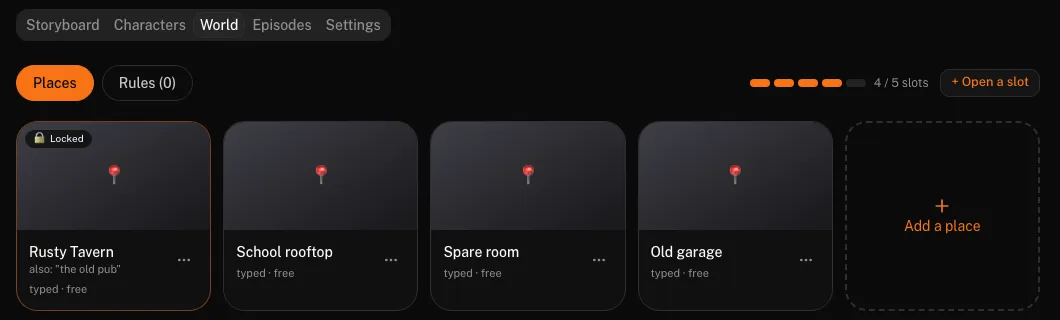
Jeder Ort hat eine kurze Beschreibung mit bis zu 600 Zeichen in festem Aufbau: was links ist, was rechts ist, woher das Licht kommt. Dazu kann er Spitznamen haben, sodass „die alte Kneipe” in deinem Script auf deine Rusty Tavern zeigt.
Projekte bekommen außerdem Regeln: bis zu fünf kurze Zeilen über deine Welt, etwa „Magie wirkt nur nach Sonnenuntergang” oder „alle fahren mit der Straßenbahn”. Regeln sind kostenlos und steuern das Script. Wenn sich eine Regel und ein Ort darüber widersprechen, wie ein Raum aussieht, gewinnt der Ort.
Wie nutzt du Orte im Studio?
- Öffne den Welt-Chip in Schritt 2, neben Style und Layout. Er listet die Orte deines Projekts und hebt die hervor, die deine Story schon beim Namen nennt.
- Wähle die Orte, die diese Story behalten soll. Einen Ort zu wählen zwingt ihn nicht auf jede Seite; er wird verfügbar, und das Script nutzt ihn dort, wo die Story hingeht.
- Prüfe den Ort jeder Seite in Schritt 3. Jede Seite zeigt einen kleinen Orts-Chip. Tippe darauf, um die Seite einem anderen Ort zuzuweisen, bevor etwas gezeichnet wird.
- Generiere wie gewohnt. Eine Seite kostet weiterhin 30 Credits; Orte kosten nichts extra.
- Zeichne mit einem bearbeiteten Ort neu, wenn du seine Beschreibung später änderst. Der Dialog zum Neuzeichnen hat eine Option, die neue Beschreibung anzuwenden (Bearbeitete Ortsbeschreibung anwenden), damit eine ältere Seite aufholen kann.
Auf der Projektseite kannst du im Welt-Tab einen Ort sperren (Gesperrt), den du immer behalten willst, einen gerade ungenutzten Ort ruhen lassen (Ruhen lassen), Beschreibungen bearbeiten und weitere Slots öffnen (Platz freischalten). Auf einer fertigen Seite macht Ort speichern aus einem Setting, das dir gefällt, mit einem Klick einen wiederverwendbaren Ort.
Was gibt es im Shop?
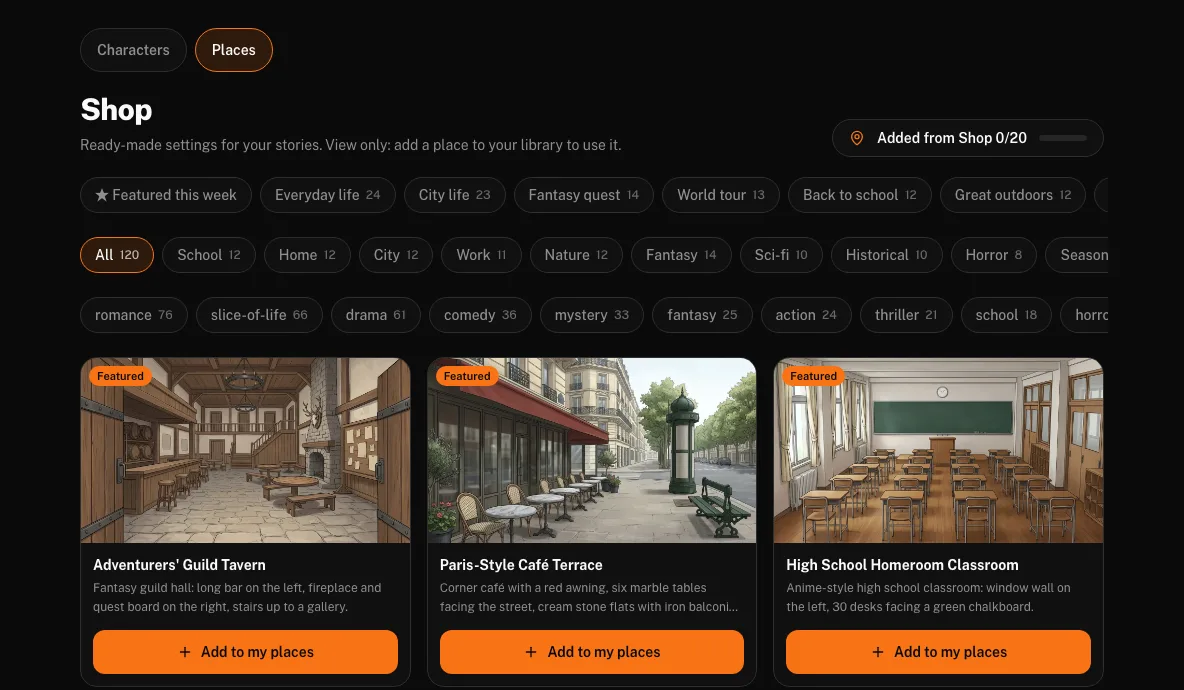
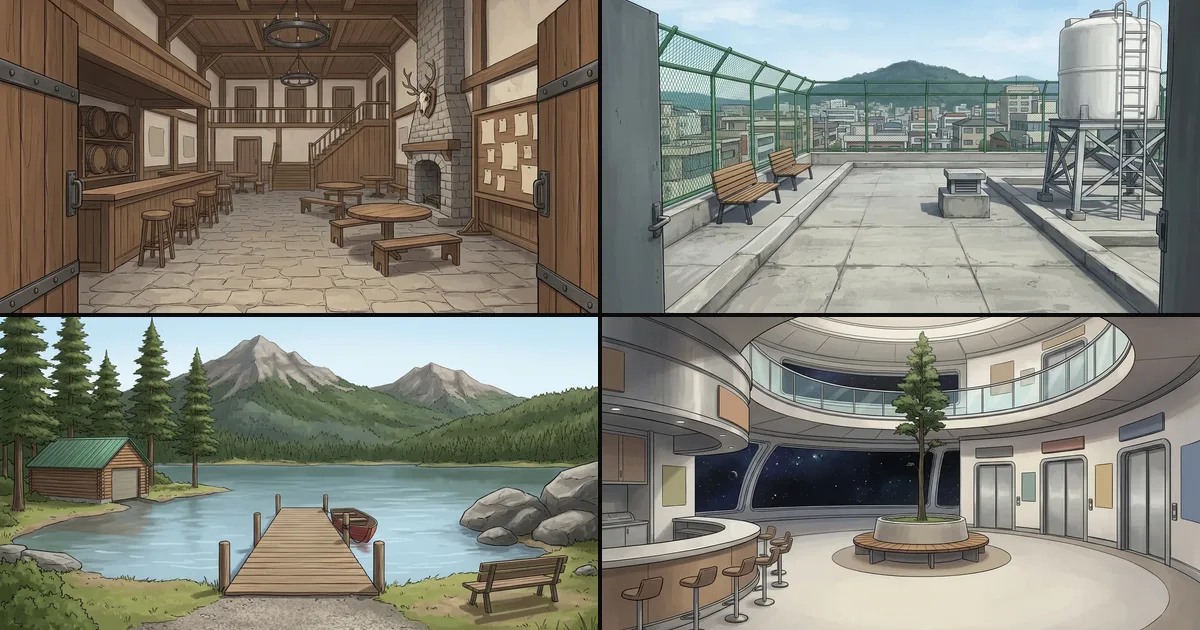
Der Shop hat jetzt neben Characters einen Orte-Tab mit 120 gemalten Orten in 11 Kategorien: Schule, Zuhause, Stadt, Arbeit, Natur, Fantasy, Sci-Fi, Historisch, Horror, Saisonal und Reale Welt. Thematische Regale bündeln sie für typische Stories, etwa Everyday life, Fantasy quest oder Back to school, und du kannst nach Genre-Tags wie Romance, Mystery oder Comedy filtern.
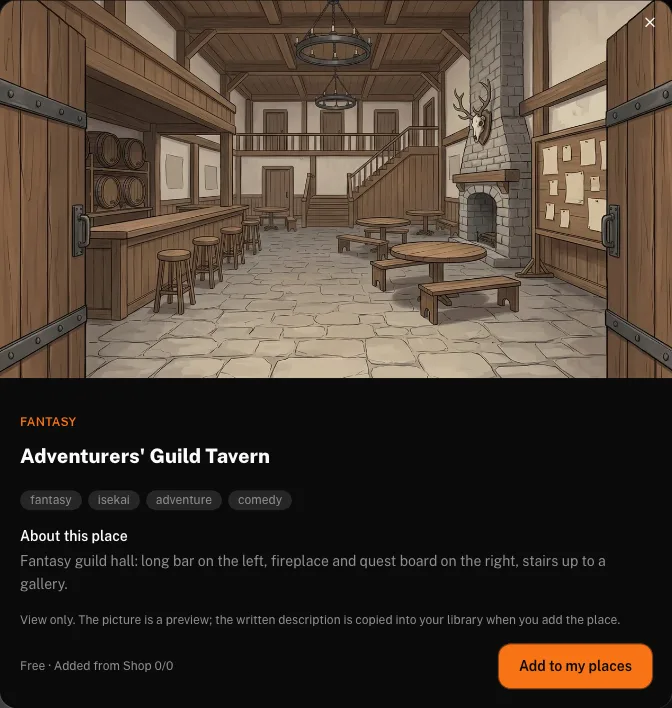
Jeder Ort hat eine Detailkarte mit Bild, Zusammenfassung und ein paar Fakten. Klicke auf Zu meinen Orten hinzufügen, und eine Kopie landet in deiner Bibliothek, benannt in deiner Sprache und bereit für jedes Projekt. Du kannst 20 Shop-Orte gleichzeitig kostenlos halten. Wie die kostenlose Charakter-Bibliothek ist der Shop ein Startpunkt: Deine Kopie gehört dir, du kannst sie umbenennen oder neu schreiben.
Was sind die Grenzen?
- 5 aktive Orte pro Projekt, bis zu 15 mit zusätzlichen Slots. Credit-Pakete enthalten kostenlose Slot-Freischaltungen (3 bis 10, je nach Paket); sonst kostet ein Slot 10 Credits.
- Das Bild wird nicht in deine Seiten kopiert. Konsistenz kommt aus der schriftlichen Beschreibung und der vorherigen Seite, nicht daraus, dein Bild ins Panel zu kleben. Ein vollgestellter Raum kann sich in kleinen Details trotzdem verschieben, also prüfe Schritt 3 und zeichne eine Seite bei Bedarf neu.
- 200 Orte pro Bibliothek, deutlich mehr, als eine Story braucht.
Wo kannst du es ausprobieren?
Welt ist für jeden Account aktiv. Öffne das Studio, starte ein Projekt in einem beliebigen Style, zum Beispiel mit dem KI-Manga-Generator, und such den Welt-Chip in Schritt 2. Neue Accounts bekommen 60 kostenlose Credits ohne Karte, genug für 2 Seiten. Updates zu Welt und zum Shop erscheinen unter What’s New, und dieser Beitrag wird angepasst, wenn sich die Zahlen ändern.