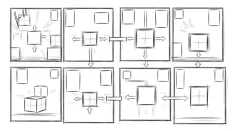
Manga-Paneling mit KI beginnt mit der Aufteilung eines Skripts in 4–6 Panels pro Seite, wobei die Panelgröße nach emotionalem Gewicht zugewiesen wird: schmale, gestapelte Panels für Action, mittlere Rechtecke für Dialoge, übergroße Diagonalen für Impact und ganzseitige Splash-Panels für Wendepunkte. Moderne KI-Tools generieren das Raster in etwa 30 Sekunden aus deinem Skript, sodass du dich auf Dialoge, Pacing und Charakterplatzierung konzentrieren kannst, anstatt Panel-Ränder von Hand zu messen.
Kurz gesagt: Verwende die Auto-Paneling-Engine von Comistitch Studio, um in 30 Sekunden ein 6-Panel-Raster aus deinem Skript zu generieren, und füge dann Charaktere und Dialoge ein. Eine komplette Seite ist in 20 Minuten fertig.
Was ist Manga-Paneling und warum ist es wichtig?
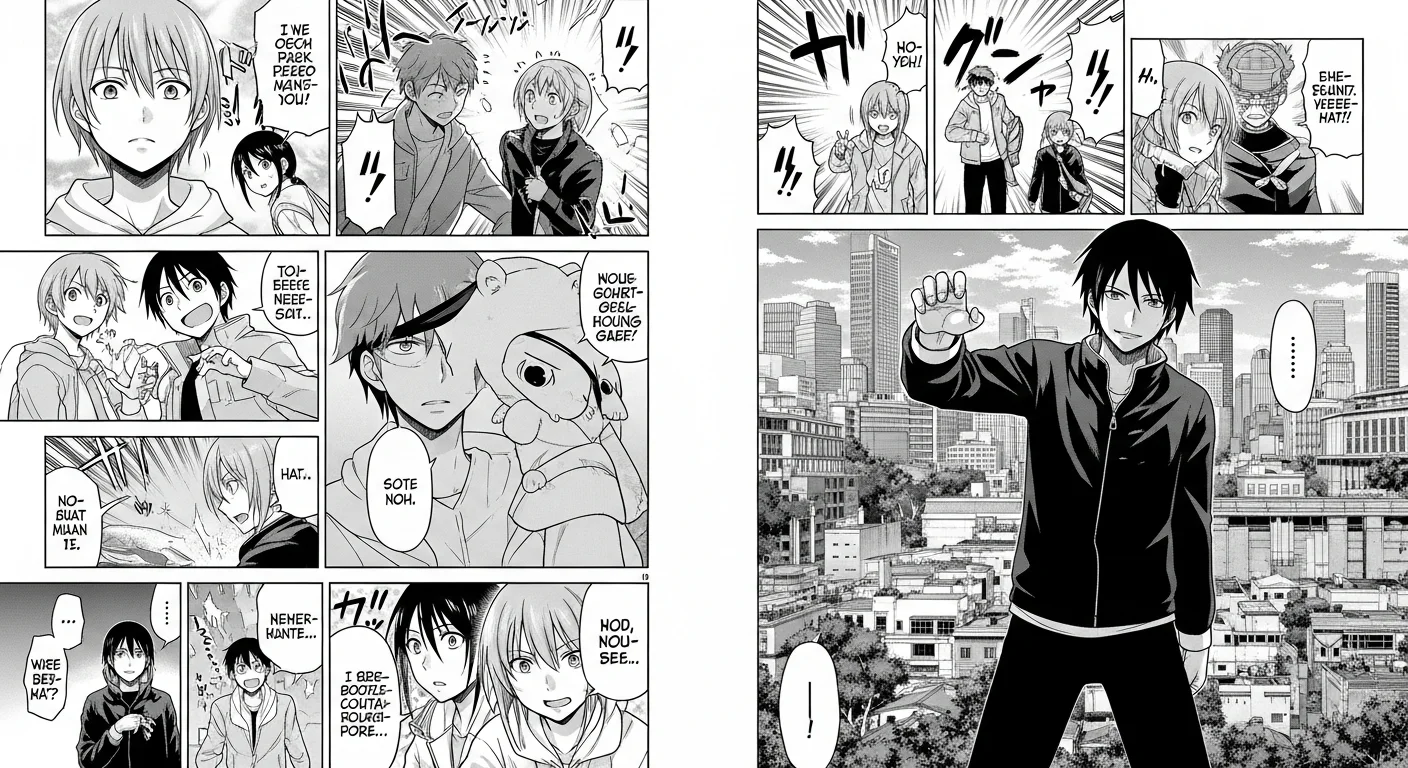
Manga-Paneling ist die Kunst, eine Seite in gerahmte Momente zu unterteilen, die den Leser durch deine Geschichte führen. Im Gegensatz zu westlichen Comics, die oft standardmäßig einheitliche Raster verwenden, nutzt Manga Panelgröße, -form und -winkel als zentrales Storytelling-Instrument. Ein kleines quadratisches Panel beschleunigt die Aktion und lässt den Leser schneller atmen. Ein breites horizontales Panel verlangsamt alles. Ein diagonaler Bruch führt Überraschung oder einen Tonwechsel ein. Ein ganzseitiges Splash-Panel fesselt den Leser und sagt: Dieser Moment ist wichtig.
Paneling ist Pacing. Ein großartiges Skript wirkt flach, wenn jedes Panel dasselbe Rechteck ist. Ein mittelmäßiges Skript wirkt stark, wenn das Paneling die Impact-Momente verdient. Deshalb bleiben die meisten Anfänger stecken – sie stecken Mühe in die Charakterkunst und übersehen, dass das Layout die Hälfte der Storytelling-Arbeit leistet.
Die gute Nachricht: Paneling-Regeln sind erlernbar, und KI-Tools kodifizieren sie jetzt. Die KI-Manga-Generator-Übersicht deckt die gesamte visuelle Sprache ab, und wie man Manga kostenlos mit KI erstellt führt dich durch den kostenlosen Workflow.
Wie erstelle ich Manga-Panels mit KI im Jahr 2026?
Der Workflow 2026 besteht aus drei Teilen: Skript, Auto-Paneling und Panel-Canvas. Du schreibst ein kurzes Skript – drei bis fünf Sätze pro Seite – und markierst jeden Beat als Action, Dialog, Reaktion oder Impact. Die Auto-Paneling-Engine liest diese Beats und generiert ein Panel-Raster, bei dem die Größe jedes Panels seinem emotionalen Gewicht entspricht. Dann referenzierst du deine Charaktere namentlich in den Beats, tippst Dialoge in Sprechblasen und exportierst.
Dies ersetzt stundenlange manuelle Layout-Arbeit. Alte Workflows erforderten das Skizzieren von Thumbnails, das Messen von Spalten, das Neuziehen von Panels, wenn das Pacing nicht stimmte, und das erneute Beschriften von allem, wenn sich die Dialoglänge änderte. KI-gestütztes Paneling fasst all das in einem einzigen Iterationszyklus zusammen: Ändere ein Beat-Label, generiere neu, bearbeite weiter.
Die derzeit beste Implementierung ist Comistitch Studio. Die Auto-Paneling-Engine liest emotionale Gewichtungs-Tags und erzeugt ein Raster, das Manga-Konventionen respektiert – Fluss von rechts nach links, diagonale Action-Brüche, Splash-Panels für Impact-Momente. Der Panel-Canvas ist der Ort, an dem du den Rest der Arbeit erledigst: Charaktere namentlich referenzieren, Dialoge eingeben und Screentones und Soundeffekte direkt im Beat-Text beschreiben. Der Builder kümmert sich um Spaltenabstand, Panel-Rahmenstärke und Dialogplatzierung, damit die Seite sauber und ohne manuelle Nachbearbeitung lesbar ist.
Du musst kein Photoshop-Experte sein. Du brauchst kein Tablet. Ein Laptop und ein Skript reichen aus.
Welche Panelgrößen sollte ich verwenden?
Manga verwendet vier Haupt-Panelgrößen, jede auf ein anderes emotionales Register abgestimmt. Wenn du diese vier verinnerlichst, kannst du jede Szene paneln.
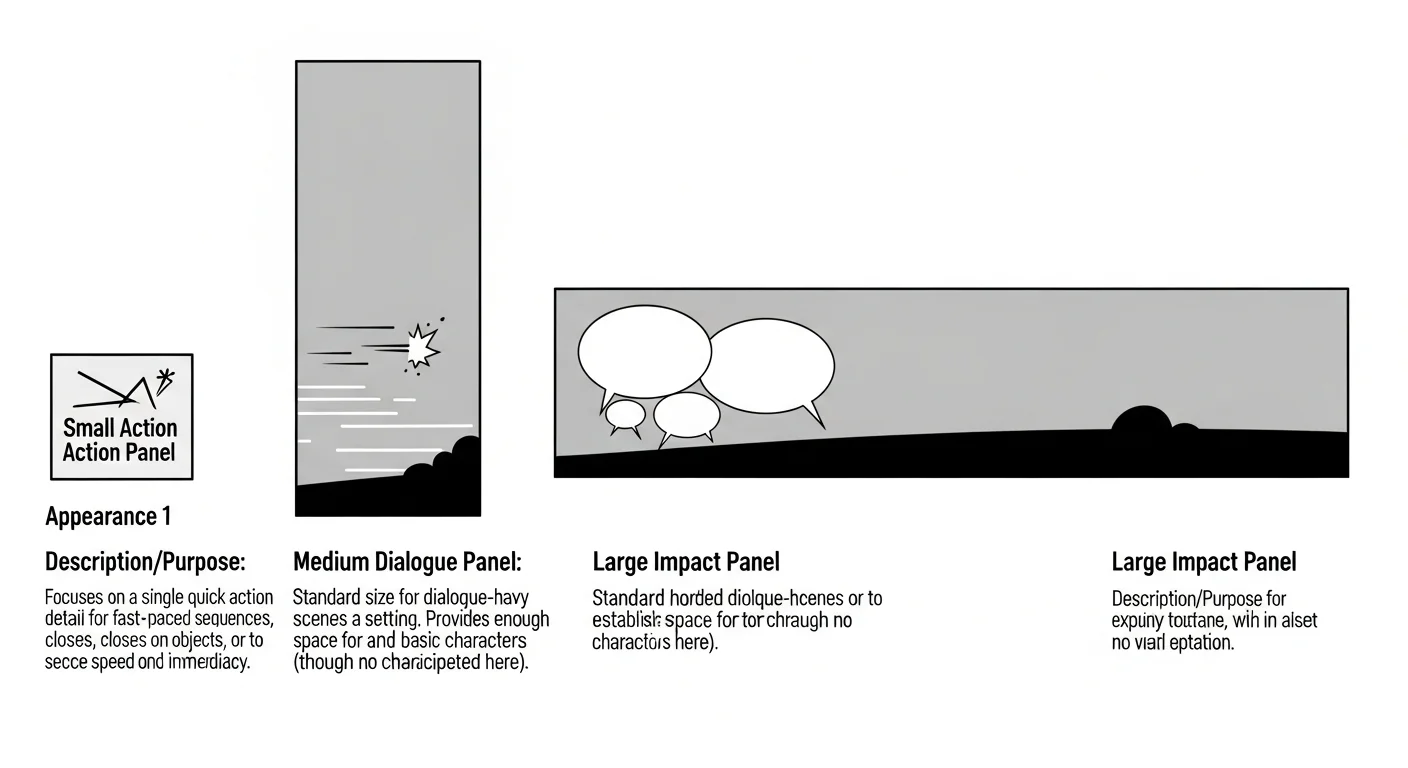
Action-Panels sind schmal und hoch oder kurz und breit, oft in Gruppen von drei oder vier gestapelt. Sie komprimieren die Zeit und beschleunigen das Pacing. Eine Verfolgungsjagd, ein Kampfaustausch oder eine schnelle Reaktion gehören hierher. Halte den Dialog minimal – ein einzelner Soundeffekt oder kurzer Schrei.
Dialog-Panels sind mittlere Rechtecke, etwa zwei Drittel der Seitenbreite und ein Drittel hoch. Sie geben den Charakteren Raum zum Sprechen, ohne zu hetzen – deine Standardeinstellung für Gespräche, Exposition und emotionale Beats.
Impact-Panels sind überdimensioniert – eine halbe Seite oder mehr, oft mit einem diagonalen Schnitt. Verwende diese für den wichtigsten Moment auf der Seite: eine Enthüllung, ein Treffer, eine sich kristallisierende Entschlossenheit. Maximal ein Impact-Panel pro Seite.
Splash-Panels nehmen die gesamte Seite ein. Reserviere sie für Kapitelanfänge, Höhepunkte oder große Enthüllungen – sie kosten dich eine ganze Seite Pacing, also verwende sie sparsam.
Wie funktioniert die Lesereihenfolge im Manga?
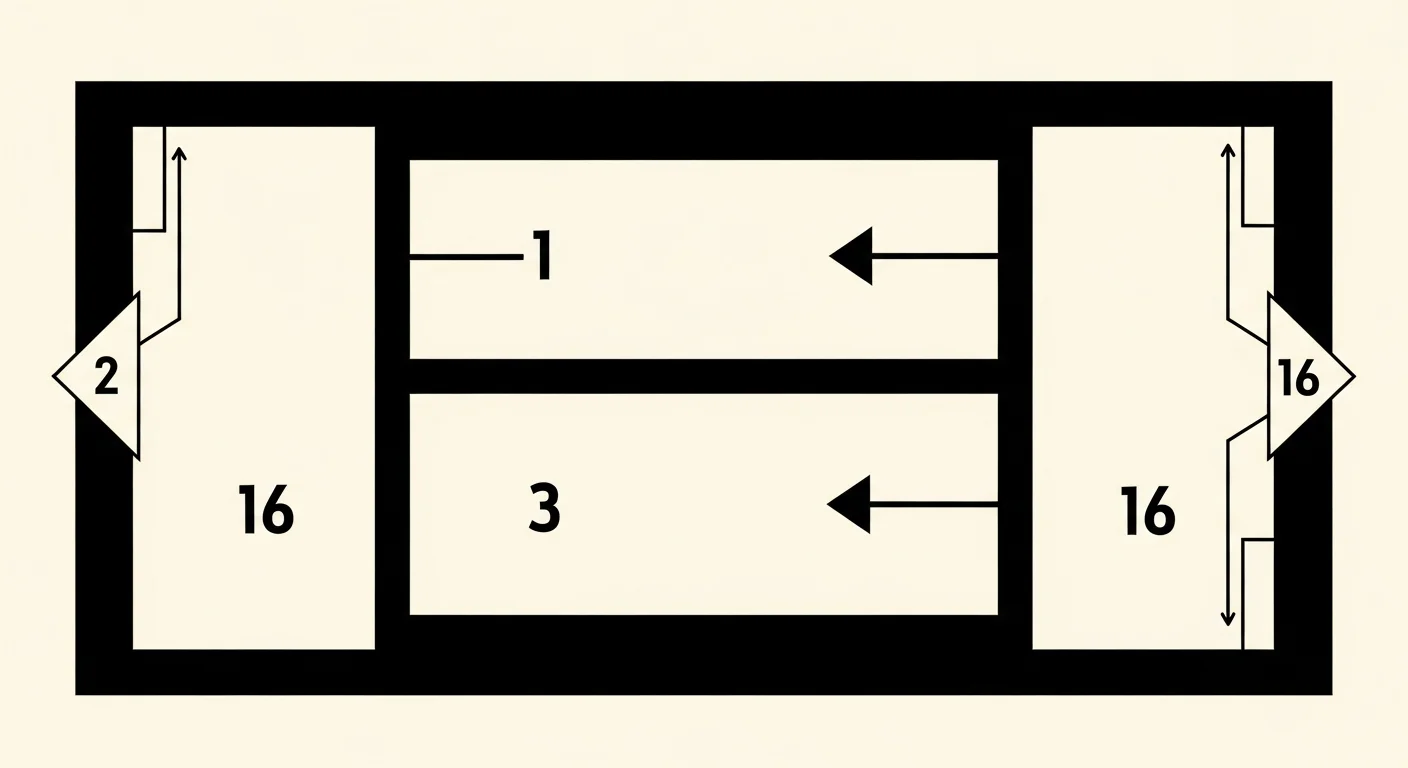
Manga liest sich von rechts nach links, von oben nach unten, in einem Z-Muster. Das Auge des Lesers beginnt in der oberen rechten Ecke der Seite, bewegt sich nach links über die erste Reihe, fällt zur rechten Kante der zweiten Reihe ab und fegt dann wieder nach links. Dies ist die Umkehrung der westlichen Lesereihenfolge und eines der ersten Dinge, die man verinnerlichen muss, wenn man von westlichen Comics zu Manga wechselt.
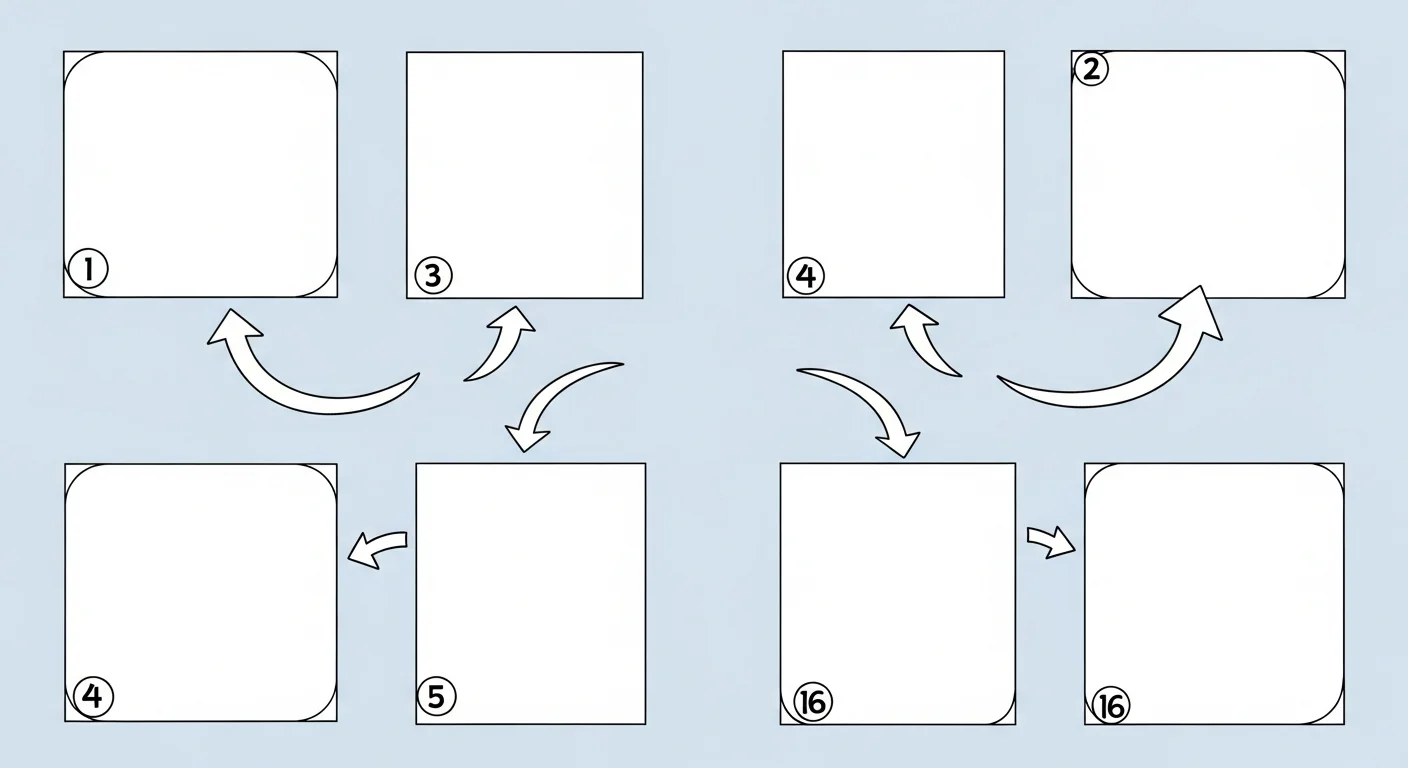
Innerhalb einer Reihe werden Panels von rechts nach links gelesen. Wenn zwei Panels vertikal innerhalb einer Reihe gestapelt sind, kommt das obere zuerst. Diagonale Panels setzen die Regel außer Kraft – das Auge folgt dem Schnitt, was Manga-Künstlern ermöglicht, Leser in Panels zu ziehen, die sonst an zweiter Stelle stünden.
Sprechblasen folgen der gleichen Logik: die rechteste Blase zuerst, dann nach links. Der Builder positioniert Blasen automatisch nach Lesereihenfolge, aber überprüfe den Fluss vor dem Export, wenn du sie manuell verschiebst.
Vergleich: Traditionelles vs. KI-gestütztes Paneling
| Aspekt | Traditionelles Paneling | KI-gestütztes Paneling | Comistitch-Vorteil |
|---|---|---|---|
| Zeit pro Seite | 4–8 Stunden | 1–2 Stunden | 15–30 Minuten mit Auto-Paneling |
| Erforderliche Fähigkeiten | Jahrelange Layout-Praxis | Grundlegendes Beat-Tagging | Keine – Skript steuert das Raster |
| Iterationen | Löschen und neu zeichnen | Neu generieren mit Bearbeitungen | Ein-Klick-Regeneration bei Skriptänderung |
| Charakterkonsistenz | Manuelle Referenzblätter | Pro-Panel-Prompting | Über alle Panels hinweg durch Konsistenz-Engine fixiert |
| Kosten | Stift, Tinte, Papier, Zeit | 20–50 $/Monat für Tools | Kostenloser Tarif mit Startguthaben für ~3 Seiten |
Der größte Vorteil ist die Iterationsgeschwindigkeit. Traditionelles Paneling bestraft Änderungen – wenn du entscheidest, dass Seite 4 langsamer werden muss, zeichnest du einen Teil des Kapitels neu. KI-Paneling macht das Skript zur Quelle der Wahrheit: Ändere ein Beat-Tag von “Impact” zu “Dialog” und das Layout aktualisiert sich. Dies verlagert deine Anstrengungen auf Storytelling-Entscheidungen statt auf Ausführungsaufwand.
Wie sieht der Comistitch Studio Panel-Canvas aus?
Der Panel-Canvas ist ein einseitiger Arbeitsbereich, der um das Raster herum aufgebaut ist. In der Mitte befindet sich deine Manga-Seite, die in voller Vorschauauflösung generiert wird. Die linke Seitenleiste zeigt deine Charakterbibliothek – jeder Charakter, den du erstellt hast, namentlich in deinem Skript referenziert. Das Neugenerieren der Seite aus einem bearbeiteten Skript aktualisiert das Raster, die Screentones und die Soundeffekte gemeinsam.
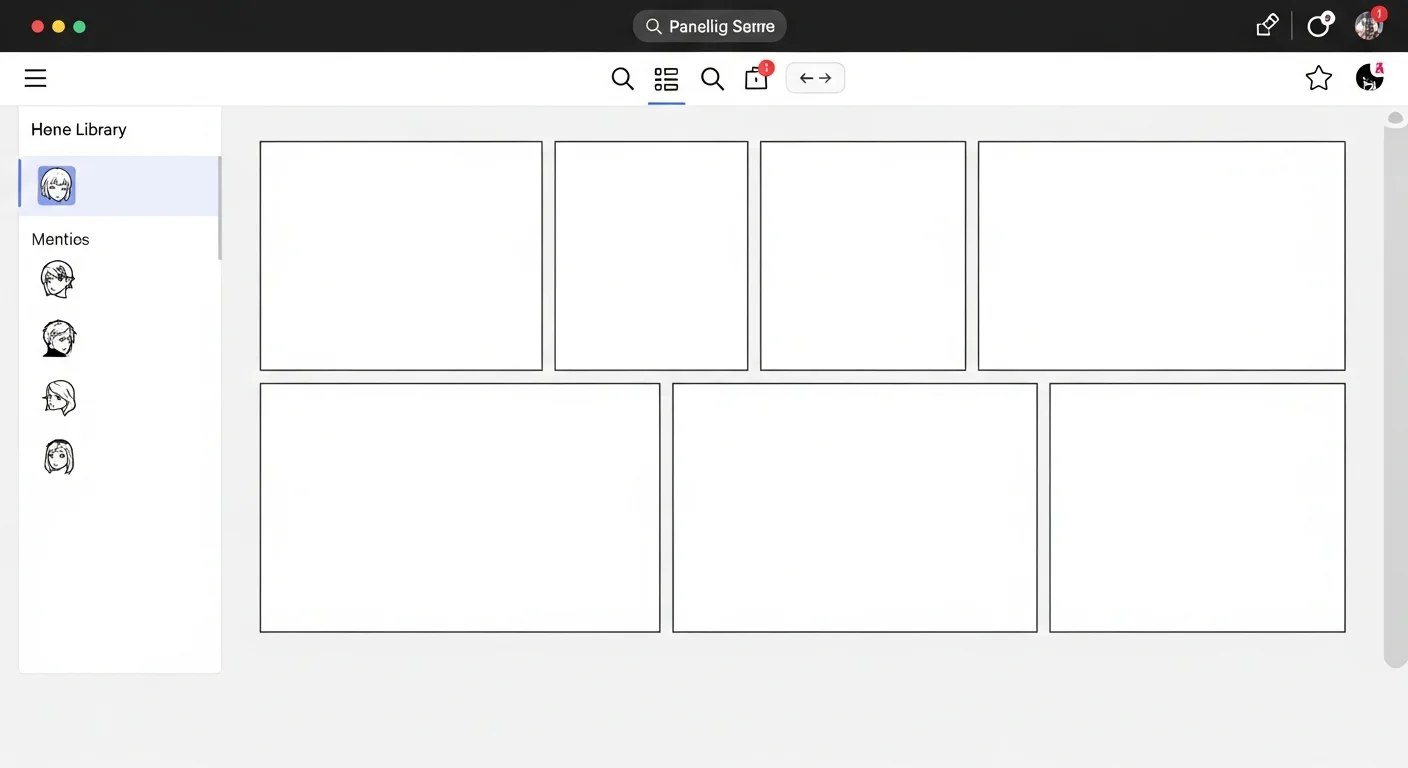
Das rechte Panel enthält den Dialogeditor. Klicke auf ein beliebiges Panel, um es zu öffnen; gib Sprechblasen-Text ein und der Builder positioniert ihn so, dass er die Gesichter der Charaktere nicht verdeckt. Innerhalb des Builders kannst du auch zwischen Manga- und Webtoon-Exportformaten wechseln, ohne den Canvas zu verlassen. Beschreibe Soundeffekte wie “WHOOSH” oder “BAM” im Beat-Text des Panels und sie werden in stilisierter Schrift als Teil des Bildes gerendert.
Eine untere Leiste zeigt das gesamte Kapitel als Streifen, sodass du zwischen den Seiten wechseln und das Pacing über Doppelseiten hinweg überprüfen kannst. Ein Kapitel, das nur aus Impact-Panels besteht, wirkt anstrengend; eines, das nur aus Dialogen besteht, wirkt träge. Die Streifenansicht macht das offensichtlich. Besuche Studio, um den Canvas selbst auszuprobieren.
Vorher und nachher: KI-Paneling in Aktion
Der Unterschied ist auf den ersten Blick sichtbar. Vorher: eine leere Seite mit einem Skript als Notizzettel. Nachher: ein strukturiertes 6-Panel-Raster mit eng gestapelten Action-Panels, einem diagonal durch die Mitte verlaufenden Impact-Panel und einem abschließenden Dialog-Panel, das die Schlusszeile setzt.
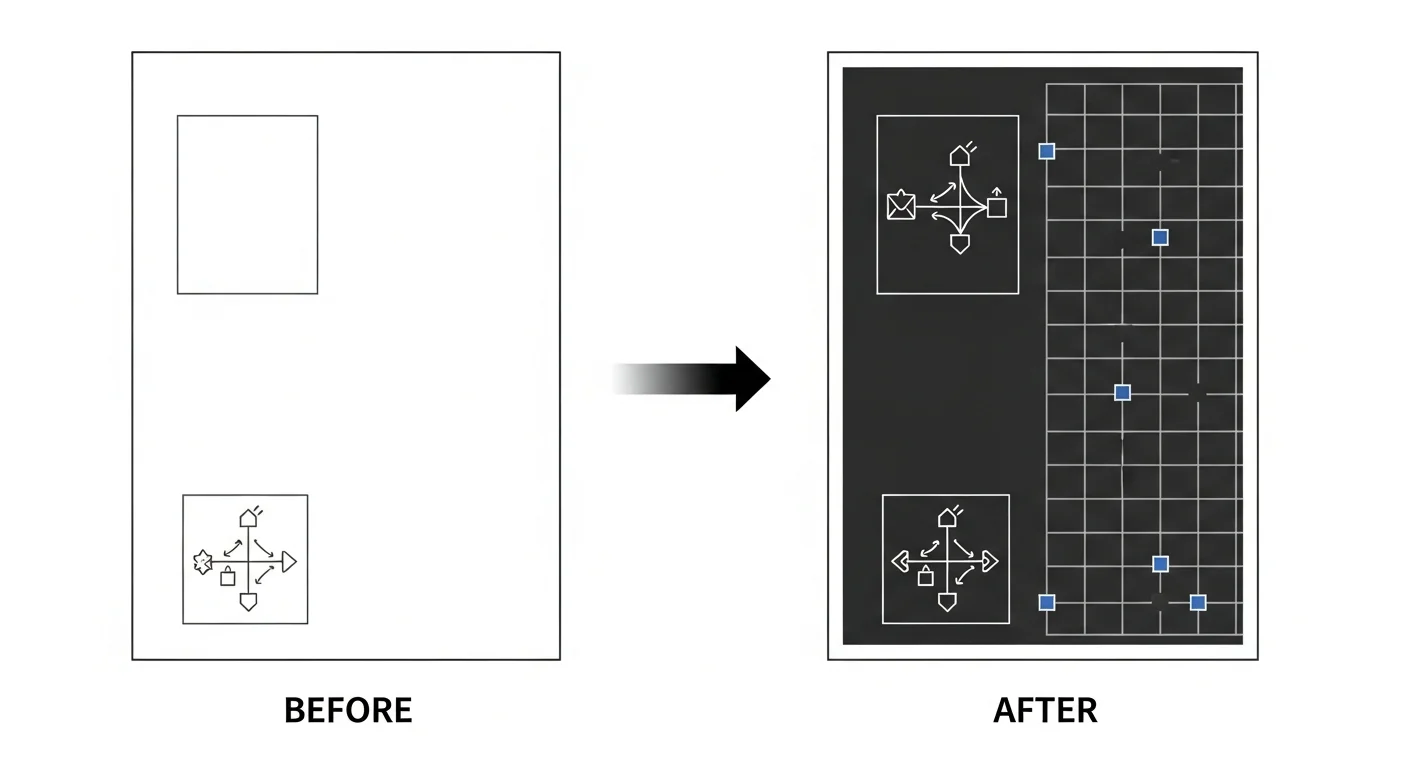
Der Nachher-Zustand ist das, was normalerweise drei Stunden Thumbnailing und Zweifeln kosten würde. Auto-Paneling verkürzt diesen Zyklus – die KI trifft Layout-Entscheidungen, über die du dich sonst von Grund auf den Kopf zerbrechen würdest.
Das ist es, was moderne KI-Manga-Tools von älteren Bildgeneratoren unterscheidet: Ein allgemeines Modell kann ein Panel rendern, aber es kann nicht darüber nachdenken, welches Panel diagonal sein sollte und warum. Für einen tieferen Vergleich siehe die besten KI-Manga-Generatoren 2026 Übersicht.
Wie füge ich Action-Panels mit VFX und Speedlines hinzu?
Action-Panels leben oder sterben von der Bewegungssprache. Manga hat eine reiche Kurzschrift für Bewegung entwickelt – Speedlines, Fokuslinien, Impact-Sterne, Soundeffekt-Schriftzüge – und der Panel-Canvas macht all dies als Ein-Klick-Tools zugänglich.
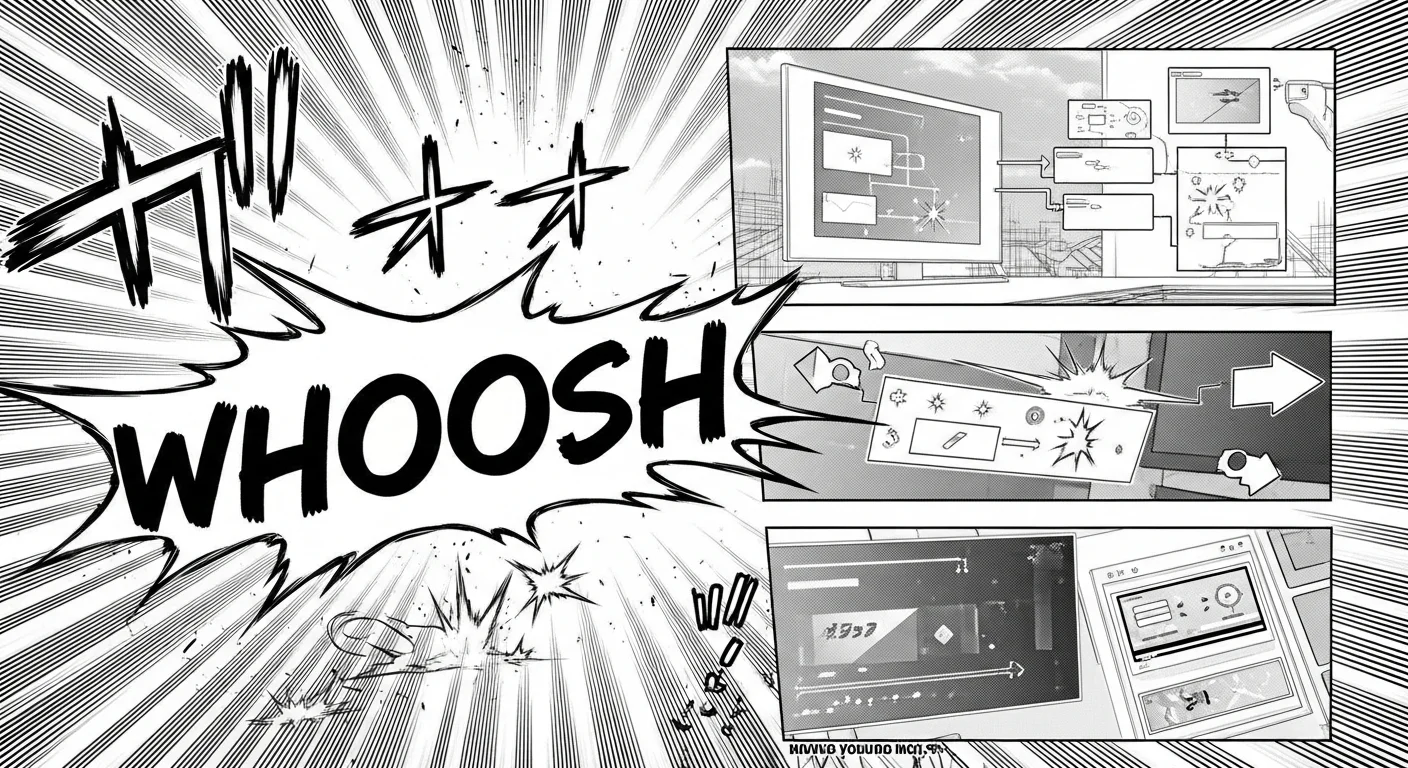
Speedlines strahlen aus der Bewegungsrichtung. Bei einem Läufer, der sich nach links bewegt, ziehen sich Linien von rechts nach links. Bei einem Schlag brechen Linien vom Aufprallpunkt aus. Der Builder wendet sie mit zwei Klicks an.
Fokuslinien konvergieren auf das Subjekt – normalerweise ein Gesicht mitten in einer Reaktion. Sie verlangsamen das Tempo und lenken das Auge auf den emotionalen Kern. Verwende sie für Reaktionen nach einer Enthüllung.
Impact-Sterne markieren den Kontaktpunkt. Füge einen in ein Panel ein und die umgebenden Speedlines rasten automatisch ein.
Soundeffekt-Schriftzüge sind eine eigene Typografie. “WHOOSH” dehnt und neigt sich; “BAM” sitzt schwer. Der Builder liefert einen Manga-Schriftartensatz, sodass das Eintippen des Wortes ausreicht.
Kombiniere Speedlines mit einem diagonalen Schnitt und du erhältst die kanonische Manga-Actionsequenz: Bewegung, Impact, Reaktion.
Wie lange dauert es, eine Manga-Seite zu veröffentlichen?
Konkrete Zahlen, nach Workflow:
- Manuelles Paneling, handgezeichnet: 4–8 Stunden pro Seite für Anfänger, 2–4 Stunden für erfahrene Künstler. Der Engpass ist nicht die Zeichengeschwindigkeit, sondern die Layout-Iteration.
- KI-gestützt mit allgemeinen Tools: 1–2 Stunden pro Seite. Du generierst Panel-Art mit einem Bildmodell und komponierst sie dann manuell in einer Layout-App. Die Charakterkonsistenz ist fragil.
- Comistitch Studio: 20–30 Minuten für die erste Seite eines Anfängers, sinkt mit Übung auf 10–15 Minuten. Der Builder übernimmt Paneling, Charakterkonsistenz, Dialogplatzierung und Export automatisch.
Die gesparte Zeit ist nicht nur Bequemlichkeit – sie verändert, was du veröffentlichen kannst. Ein Künstler, der eine Seite pro Abend produzieren kann, kann ein 24-seitiges Kapitel in drei Wochen statt in drei Monaten fertigstellen. Diese Kadenz ist der Unterschied zwischen einem Hobbyprojekt und einer Serie.
Jetzt ausprobieren: Füge diesen Prompt in Comistitch Studio ein
Öffne den Panel-Canvas, klicke auf “Neue Manga-Seite” und füge dieses Skript in das Skriptfeld ein:
Seite 1 — Cyberpunk-Dachverfolgung

Beat 1 (Aktion): Kapuzenfigur sprintet über ein neonbeleuchtetes Dach, Regen streift vorbei.
Beat 2 (Aktion): Eine zweite Figur springt von einem höheren Dach, Drohne flackert darüber.
Beat 3 (Impact): Die Kapuzenfigur rutscht am Dachrand zum Stehen, Stadtlichter unten.
Beat 4 (Dialog): "Du bist in die Enge getrieben. Mach es nicht schwerer, als es sein muss."
Beat 5 (Reaktion): Nahaufnahme des angespannten Kiefers der Kapuzenfigur, Augen im Schatten verborgen.
Beat 6 (Impact): Die Figur springt vom Rand in den Neon-Abgrund, Umhang flattert.
Nach dem Einfügen benötigt die Auto-Paneling-Engine etwa 30 Sekunden. Du siehst ein 6-Panel-Raster: zwei schmale Action-Panels oben gestapelt, ein diagonales Impact-Panel, das die Mitte durchschneidet, ein Dialog-Panel darunter, eine enge Reaktions-Nahaufnahme und ein halbseitiges Impact-Panel unten für den Sprung. Referenziere deinen Protagonisten namentlich in jedem Beat, gib die Dialogzeile in Panel 4 ein und klicke auf Exportieren. Gesamtzeit: unter 20 Minuten für deine erste Seite.
Was sind häufige Paneling-Fallen?
Drei Fallen lauern den meisten Anfängern auf.
Falle 1: Einheitliche Raster. Jedes Panel als gleiches Rechteck wirkt flach – kein Pacing, kein emotionales Gewicht, kein Manga-Gefühl. Lösung: Markiere mindestens einen Beat pro Seite als “Impact”, damit die Auto-Paneling-Engine ein größenvariiertes Raster generiert.
Falle 2: Chaos in der Lesereihenfolge. Diagonale Panels und seltsam gestapelte Reihen können den Fluss von rechts nach links, von oben nach unten stören. Der Leser trifft auf Dialoge in falscher Reihenfolge und die Szene bricht zusammen. Lösung: Vorschau der Seite im Lesereihenfolge-Modus vor dem Export; der Builder hebt den Blickpfad-Pfeil hervor, damit du die Reihenfolge der Panels bestätigen kannst.
Falle 3: Charakterdrift über Panels hinweg. Ohne eine Konsistenz-Engine rendert derselbe Charakter in jedem Panel mit unterschiedlichen Haaren, Augenformen oder Outfits. Lösung: Richte den Charakter einmal ein und fixiere ihn. Der Leitfaden zur Charakterkonsistenz behandelt dies ausführlich – es ist der wichtigste Schritt im gesamten Workflow.
Eine vierte Falle: zu viel auf eine Seite packen. Sechs Panels sind genug; acht ist die Obergrenze für Action; zwölf ist eine Wand der Verwirrung. Teile Überlauf auf eine Doppelseite auf. Die nächsten Schritte sind Charakterarbeit und Storyboarding – siehe Manga-Charakterdesign mit KI und Manga-Storyboarding Schritt für Schritt.
Wohin als Nächstes? Meistere den vollständigen Manga-Workflow
Paneling ist die tragende Säule, aber es ist Teil eines größeren Workflows. Um von “Ich kann eine Seite paneln” zu “Kapitel bereit zur Veröffentlichung” zu gelangen, füge drei weitere Teile hinzu: Charakterdesign, Schattierung und Screentones sowie eine Publishing-Pipeline.
Fahre fort mit dem Manga-Charakterdesign-Leitfaden, um eine konsistente Besetzung festzulegen, dem Manga-Schattierungs- und Screentones-Tutorial, um den texturierten Manga-Look zu erhalten, und der Anleitung zum Veröffentlichen deines KI-Manga vom Skript zur Seite, um fertige Seiten in einen serialisierten Webcomic zu verwandeln.
Starte kostenlos im Comistitch Studio – keine Installationen, keine Kreditkarte.
Verwandte Lektüre: Slice-of-Life-Pacing unterscheidet sich von Action-Paneling – siehe den Iyashikei-Beitrag.